[無料ダウンロード! √] ��ード 文字挿入 上書き 928451-ワード 文字挿入 上書き
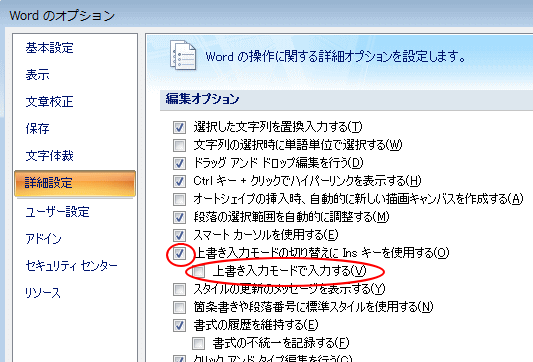
入力が変 上書きモード 初心者のためのoffice講座 Supportingblog1
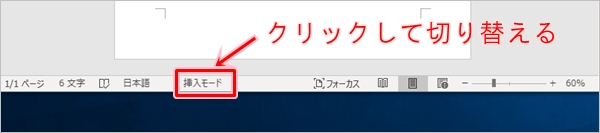
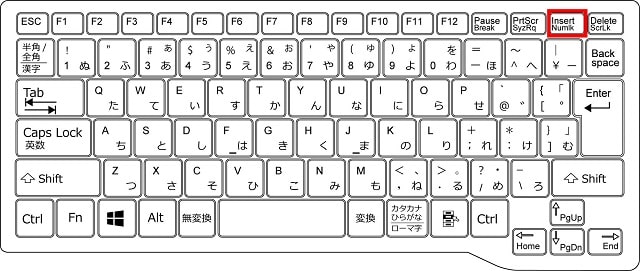
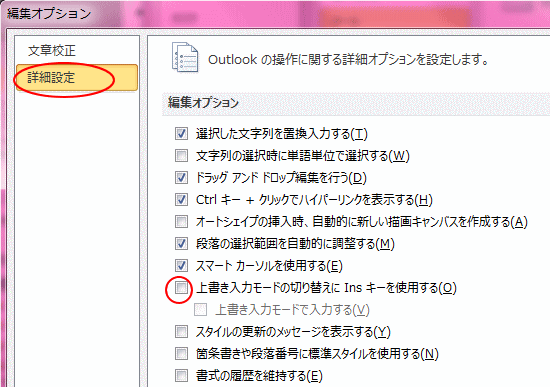
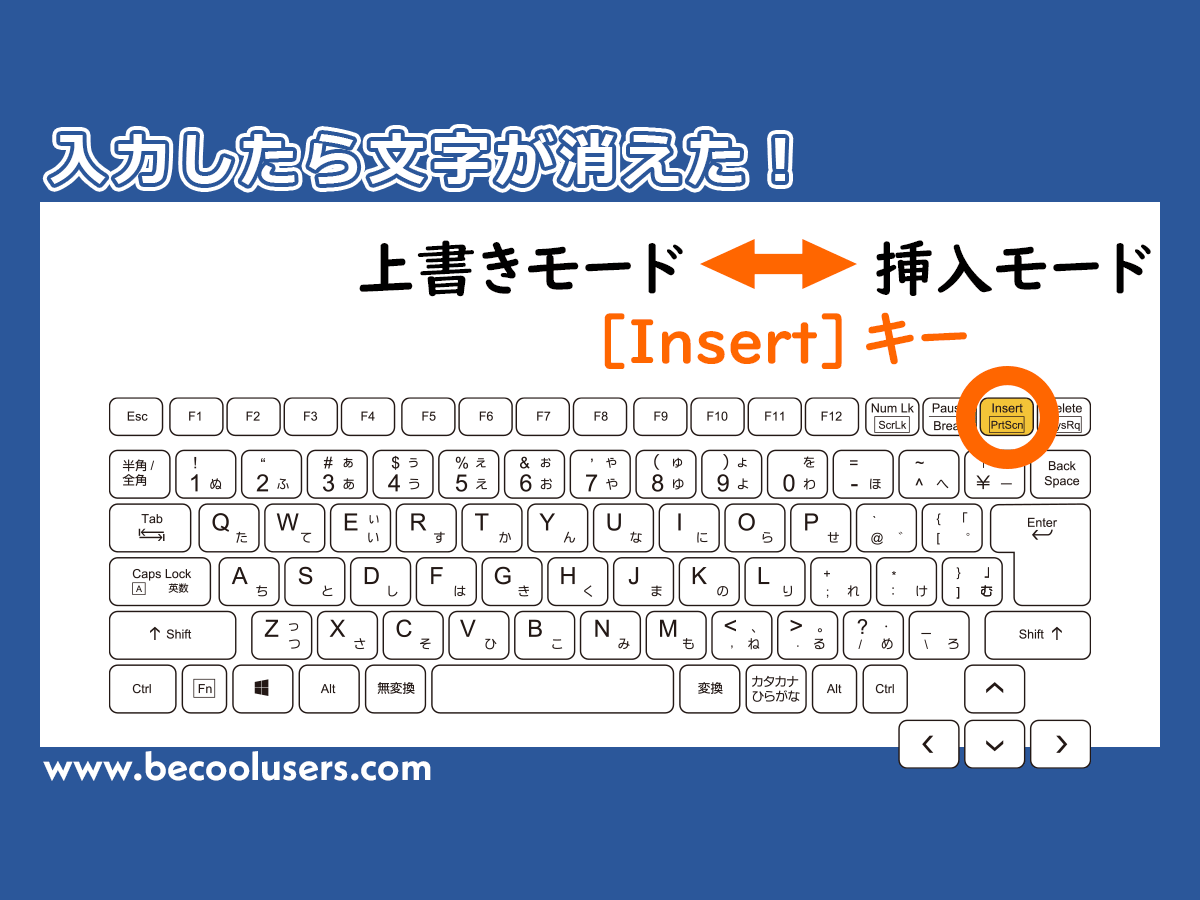
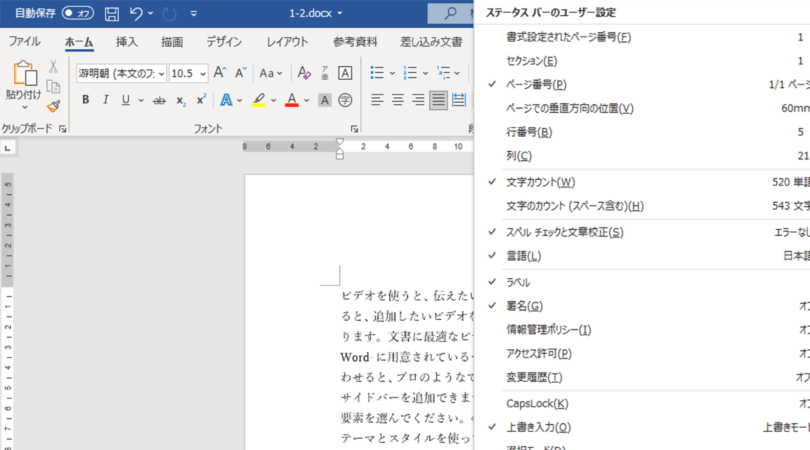
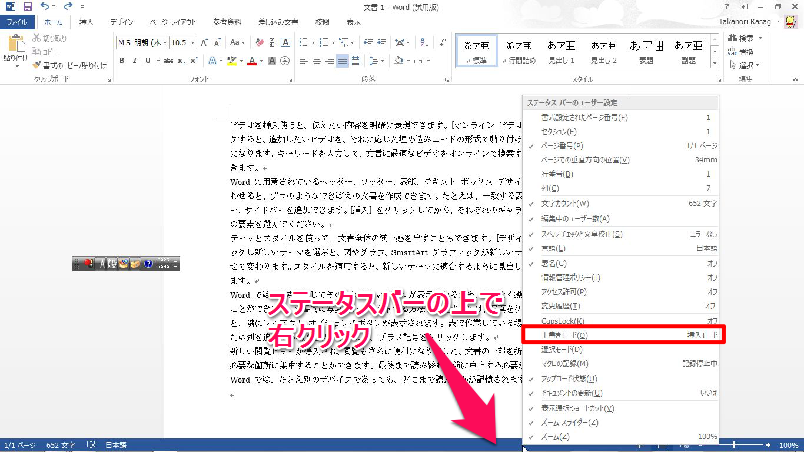
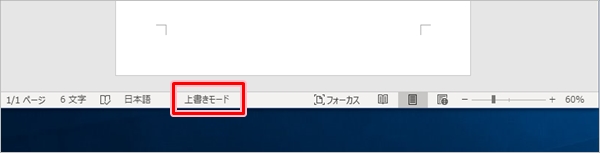
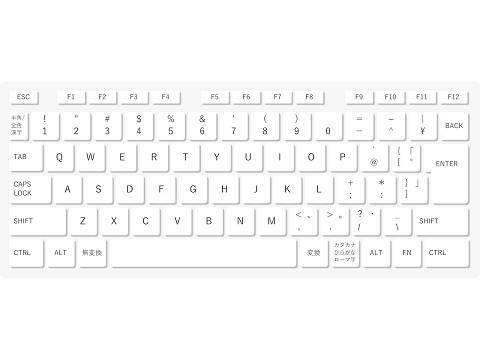
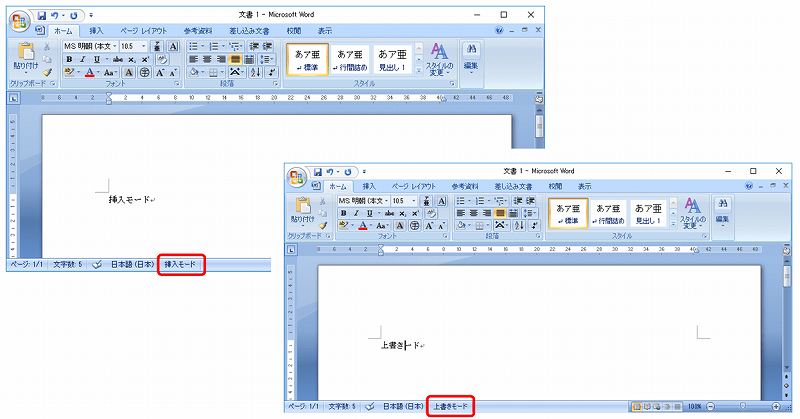
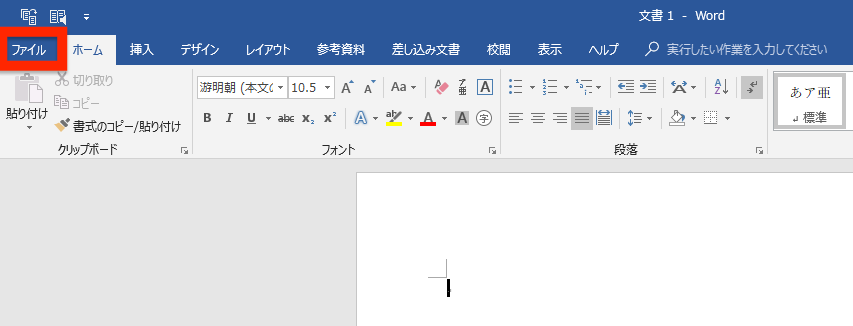
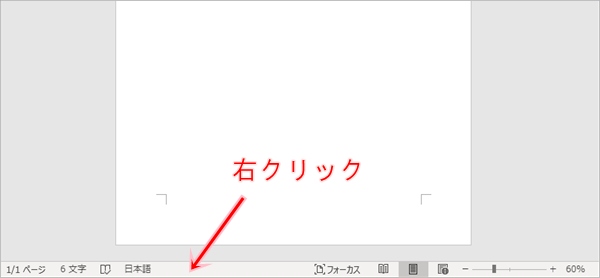
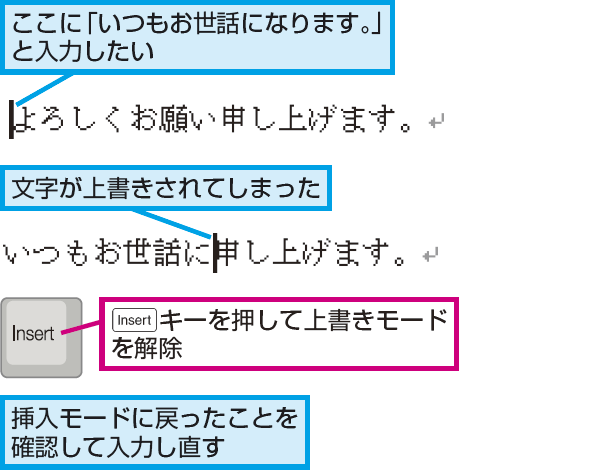
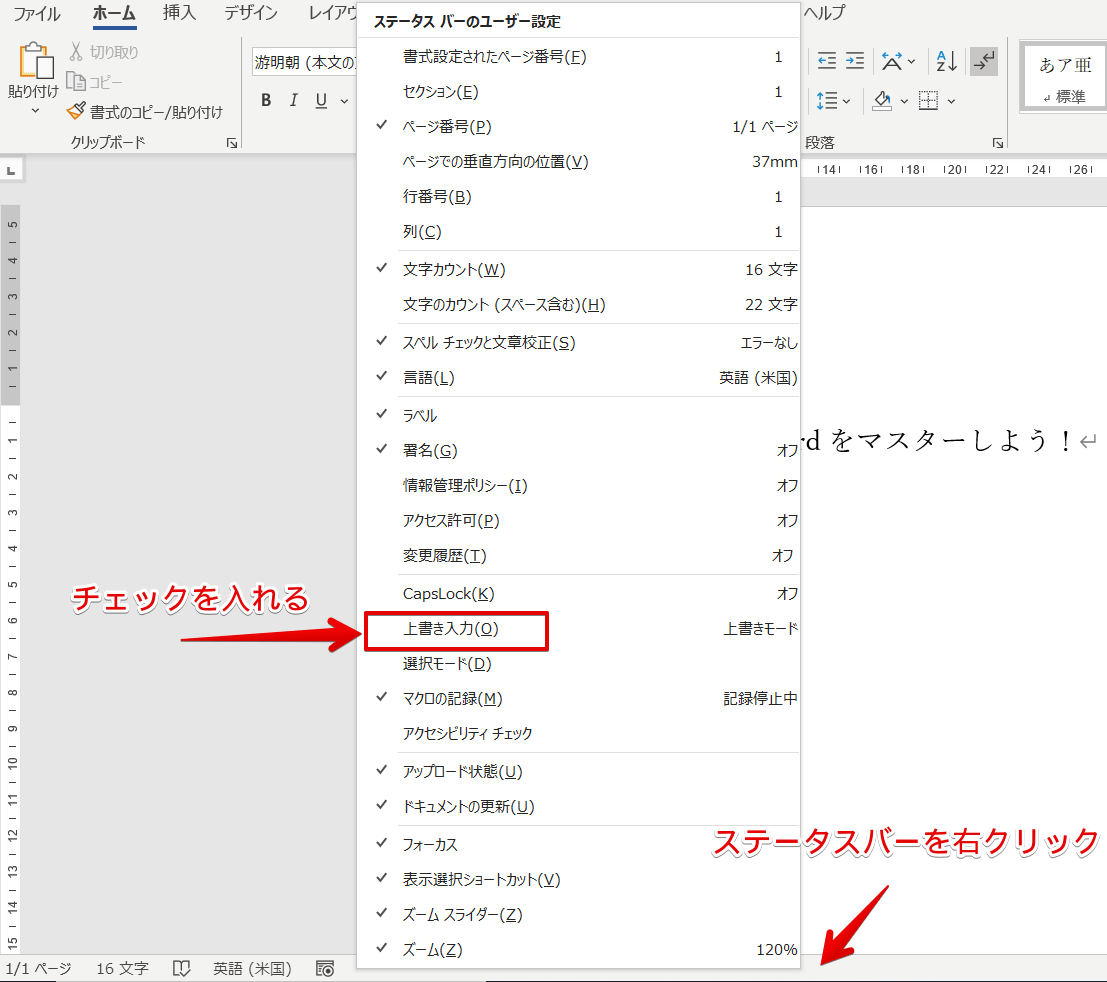
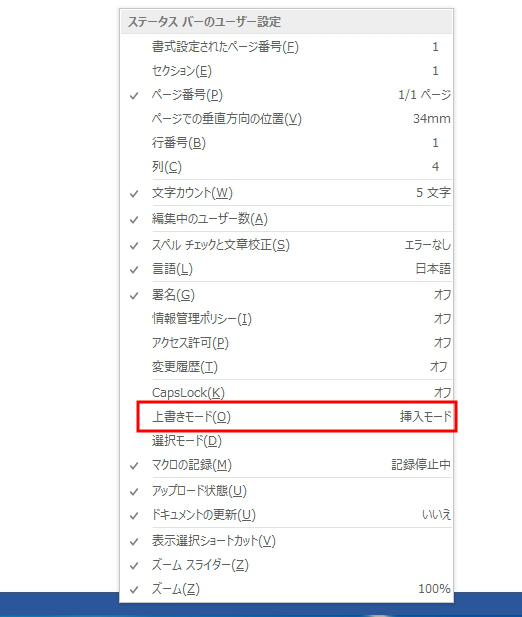
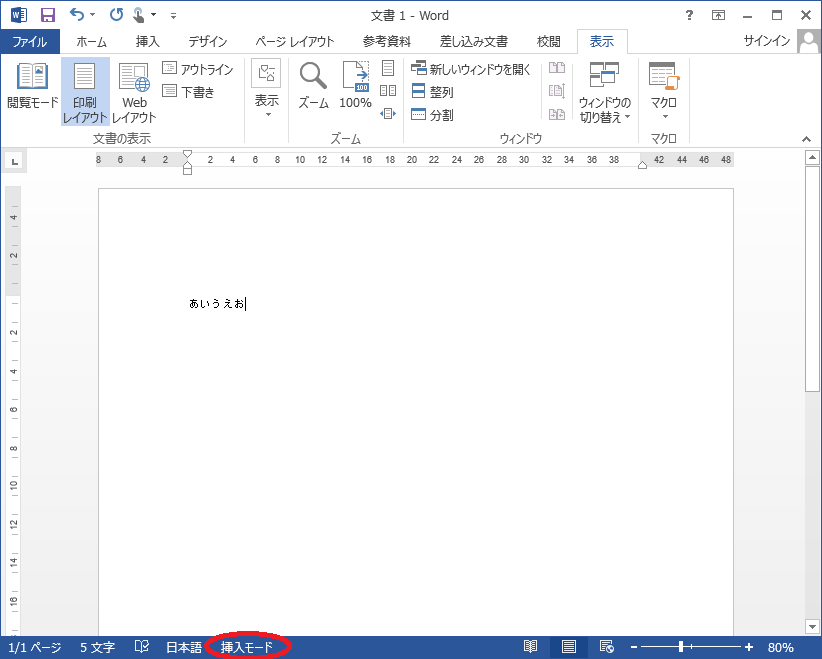
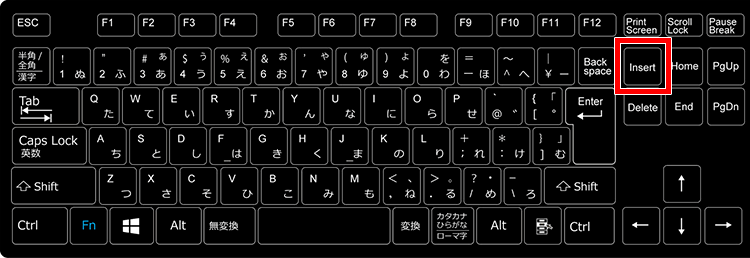
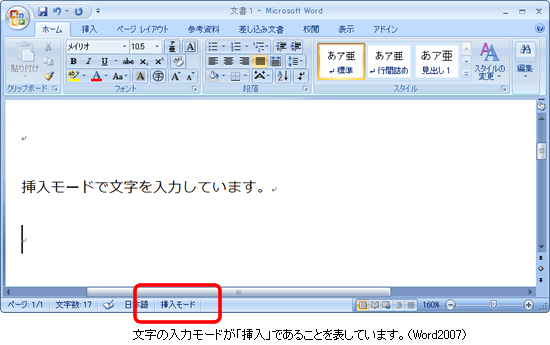
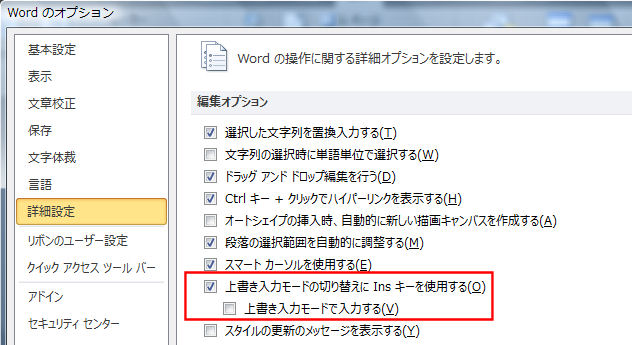
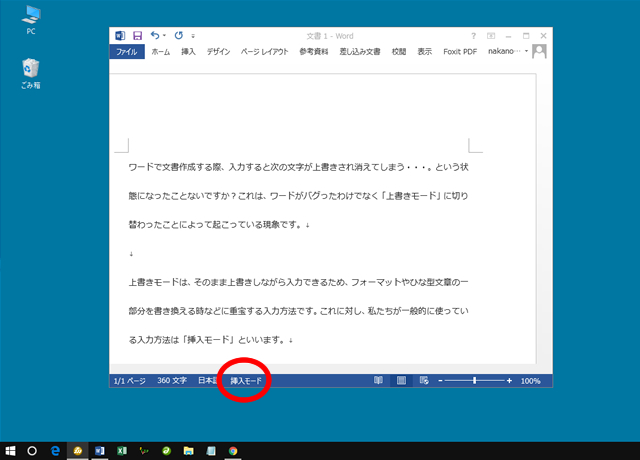
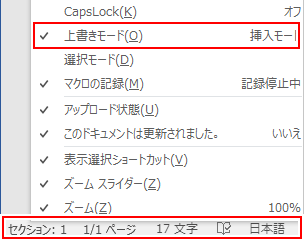
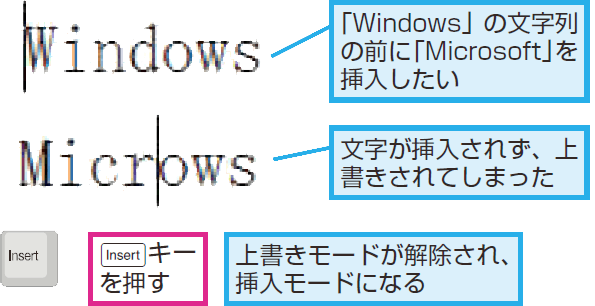
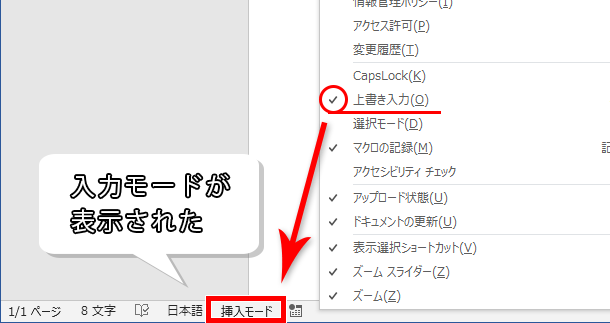
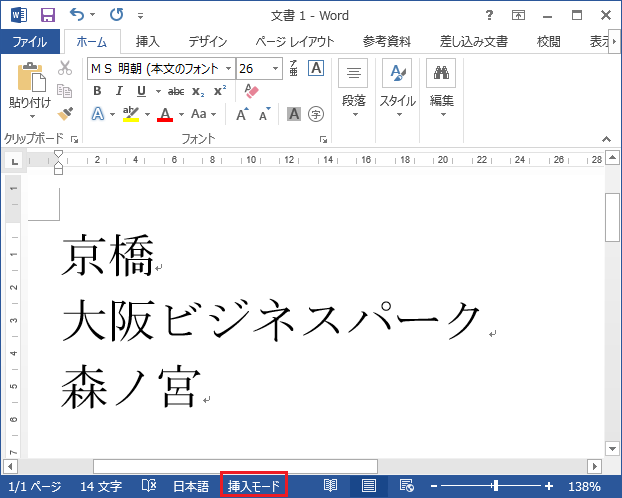
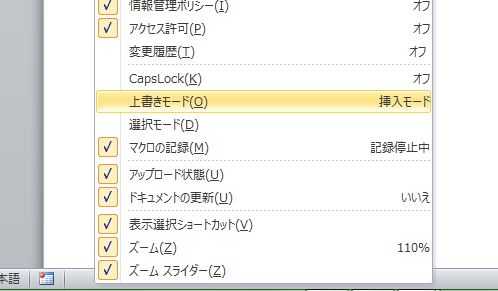
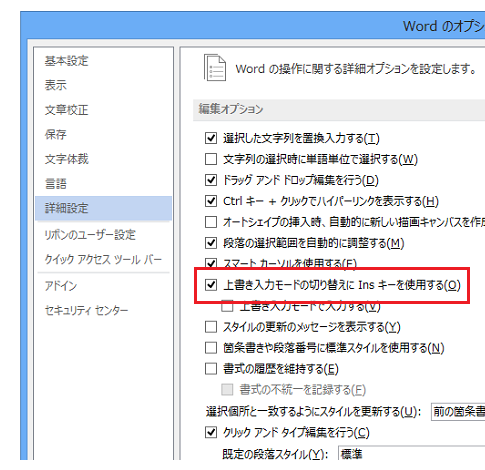
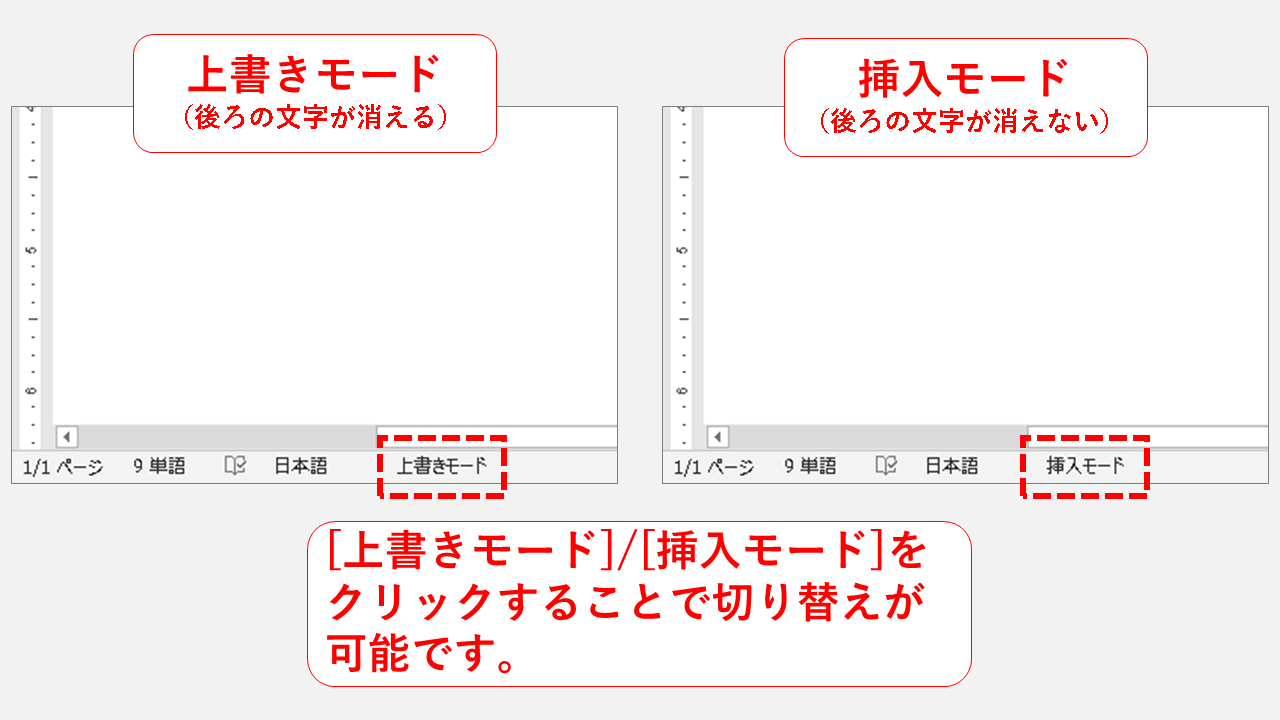
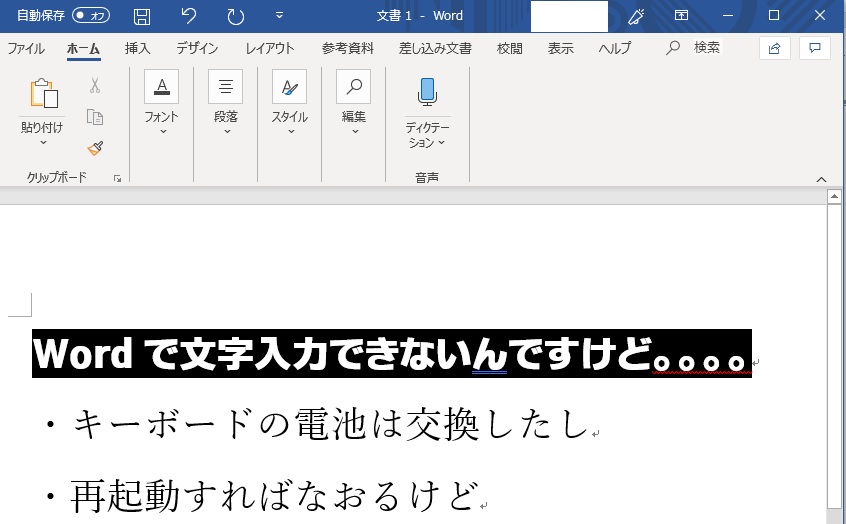
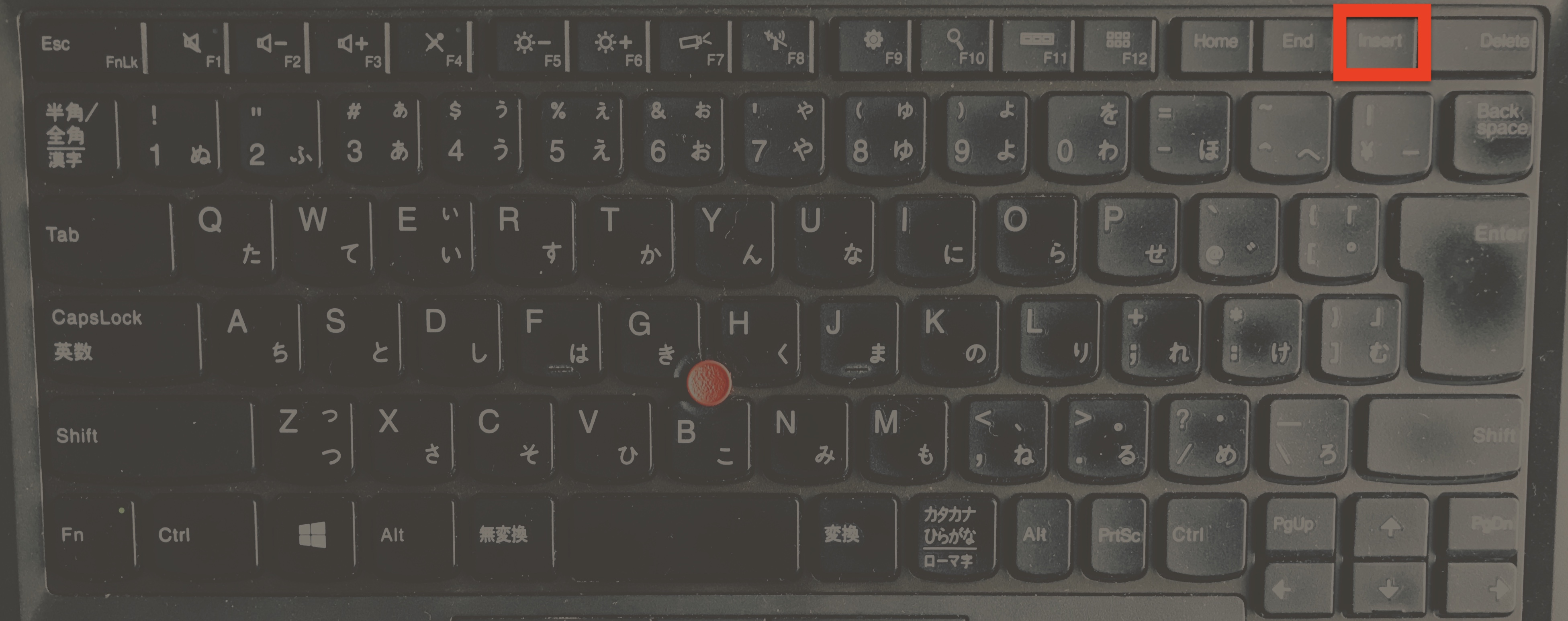
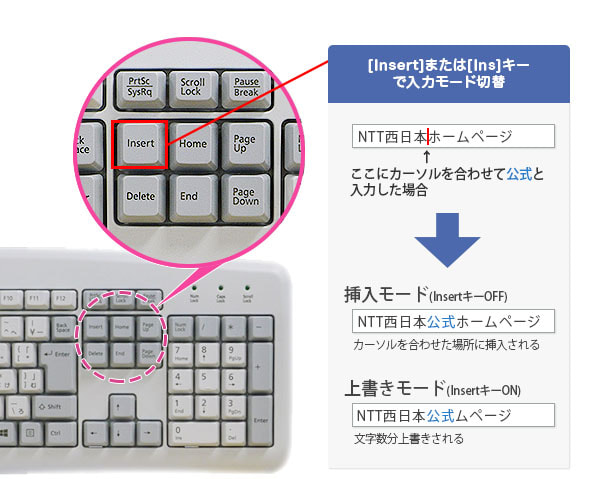
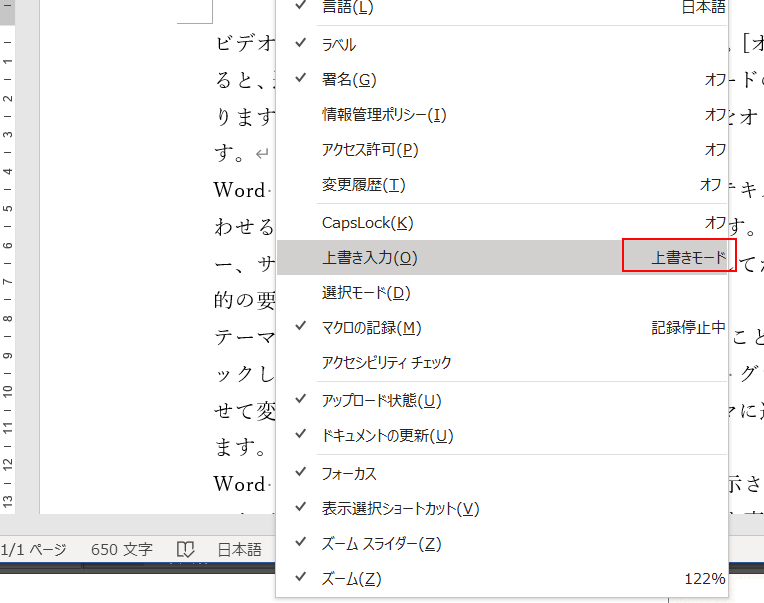
A: 画面最下部のステータスバーを確認してみてください。 上書きモードになってはいませんか? キーボードの右上にある「 Insert 」または「 Ins 」キーを1回押下すると、「挿入モード」に変更できます。 13ステータスバー ここでクリックしても A 入力モードを確認しましょう Wordなどで文書を作成しているときに、文字を挿入するつもりが挿入しようとした部分の後ろに入力されていた文字に上書きされてしまったことはありませんか? そんなときは、キーボードの 「Insert」または「Ins」キー を
ワード 文字挿入 上書き
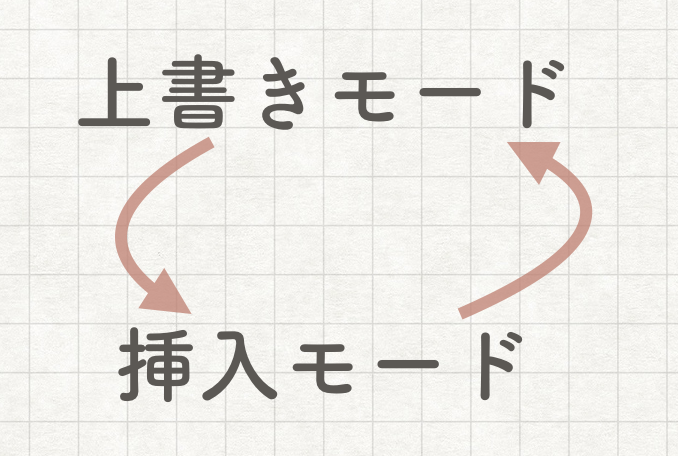
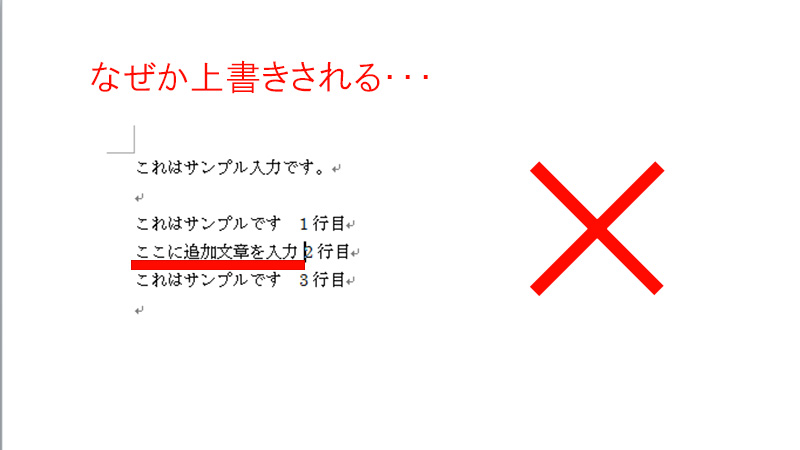
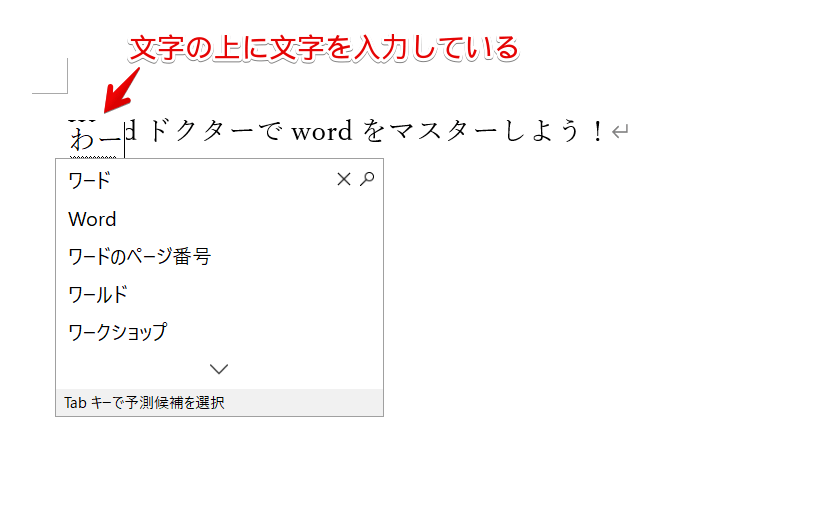
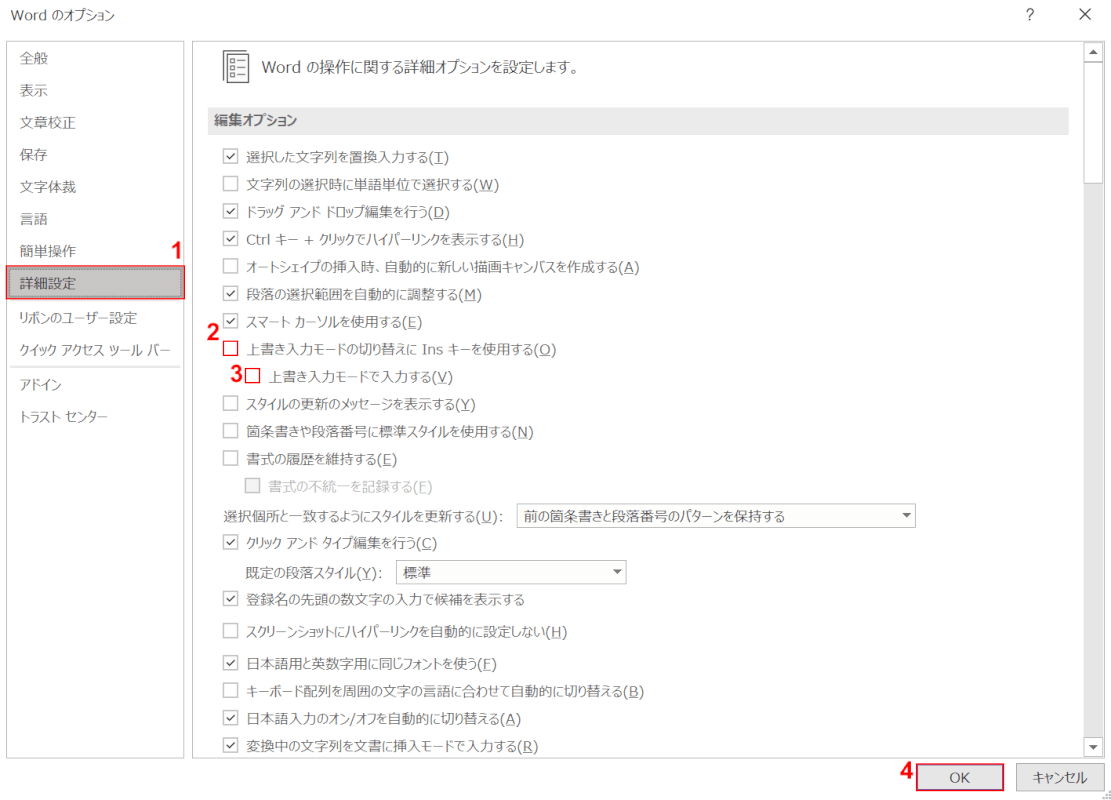
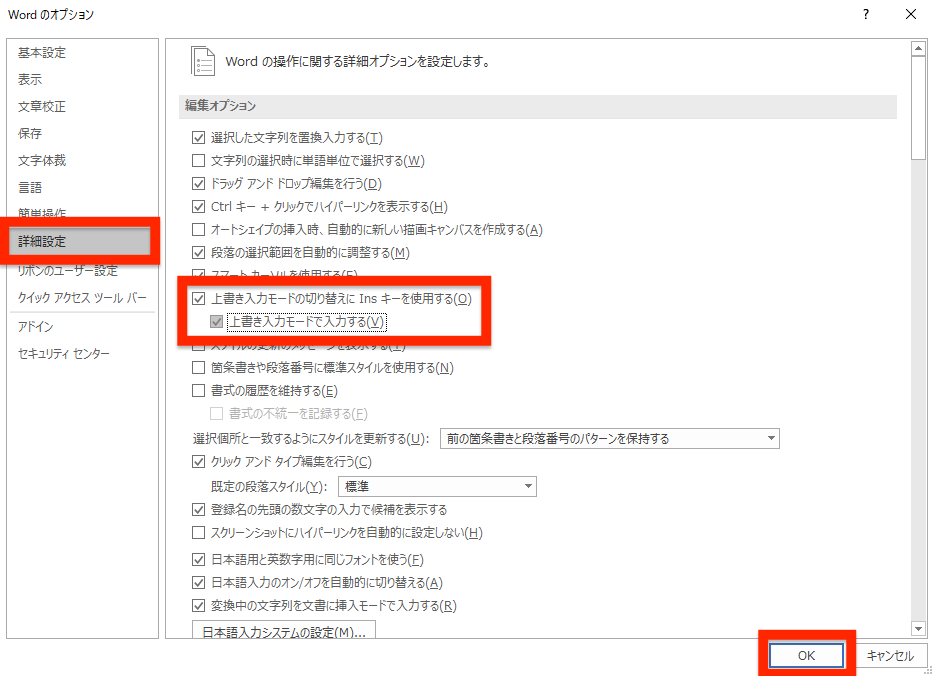
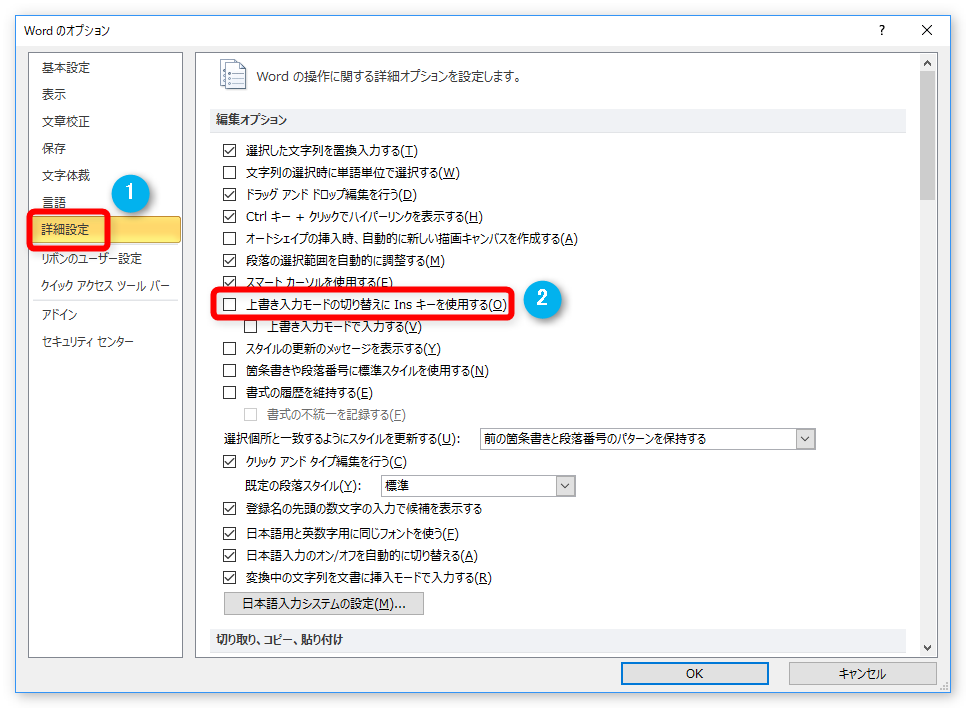
ワード 文字挿入 上書き- 目次(ページコンテンツ) 閉じる 文字を挿入すると文字が消えてしまうのは上書きモードだから ワードで文字を入力時に文字が消える場合 スペースキーを挿入した場合 上書きされた原因は入力モードが上書きモードだからです Insertキーを押してショートカットキー: 文字入力に関する「挿入モード」「上書きモード」を切り替えます。 押すごとにそれぞれ切り替わります。 上書きモードでは文字の上に文字を入力すると、元の文字が上書きされます。 (ご注意) 本サイトの内容は正確でない可能

ワードの使い方 挿入モードと上書きモードの切り替え方法 Word13使い方
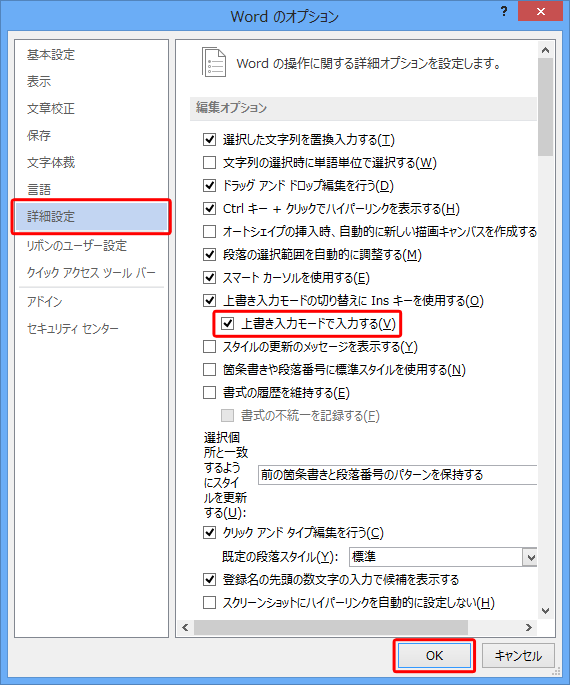
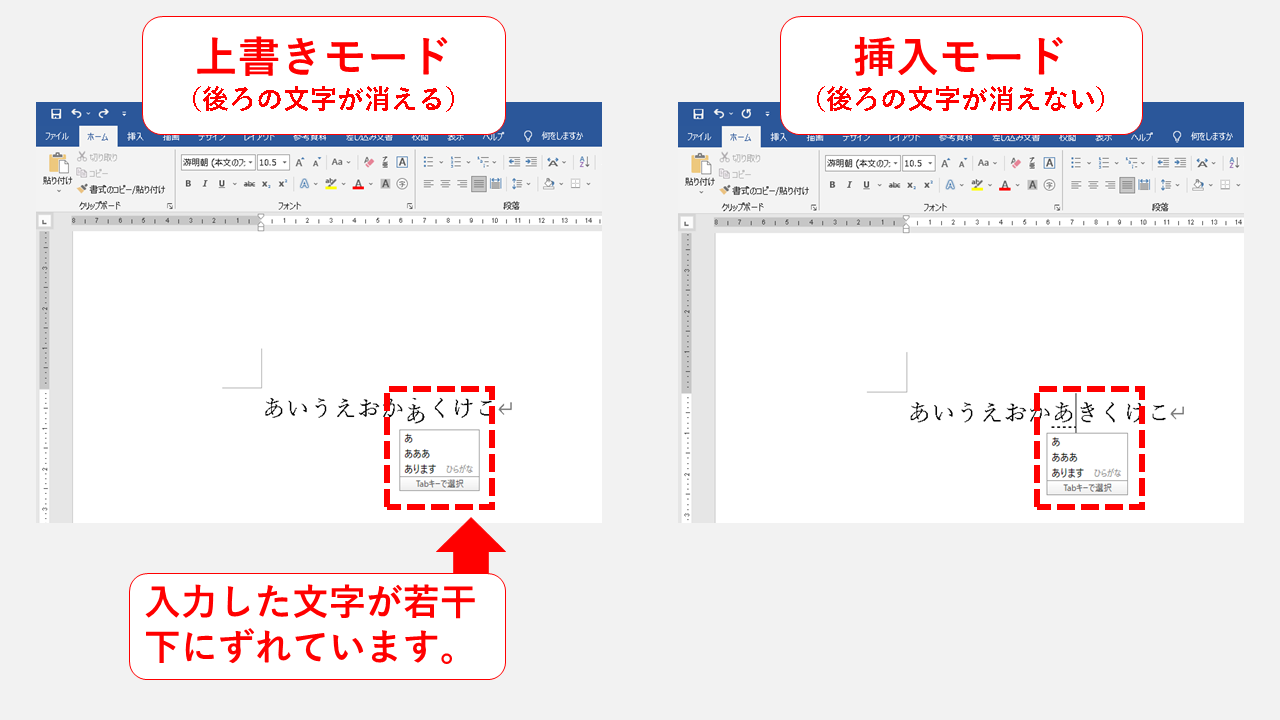
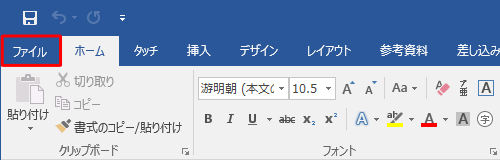
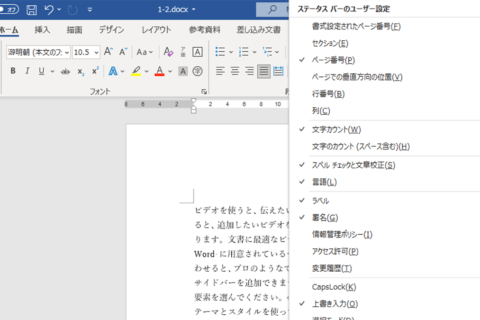
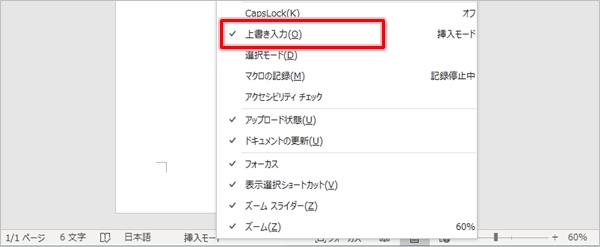
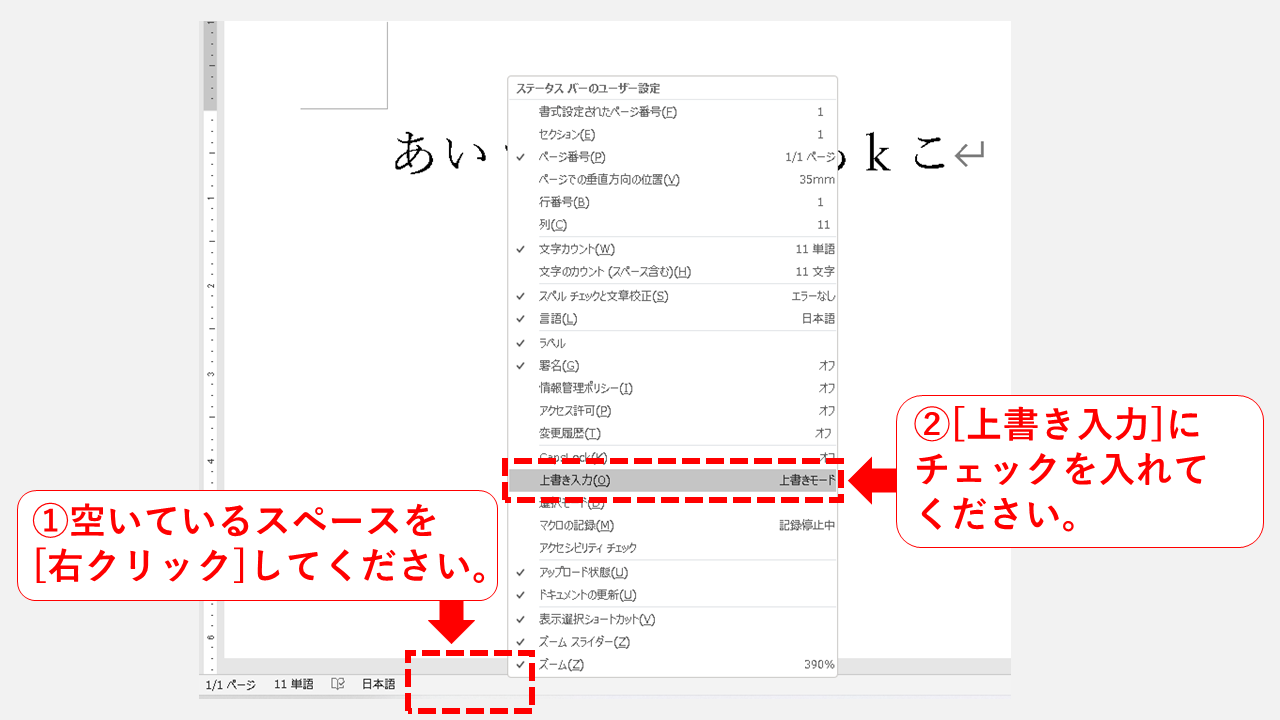
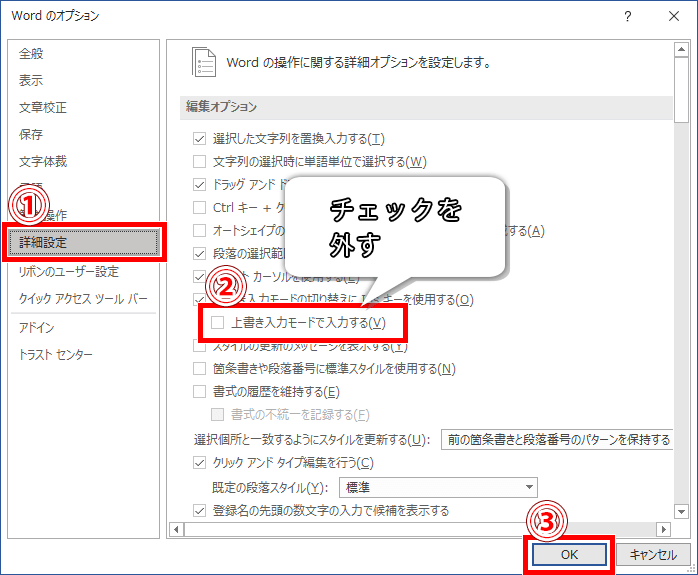
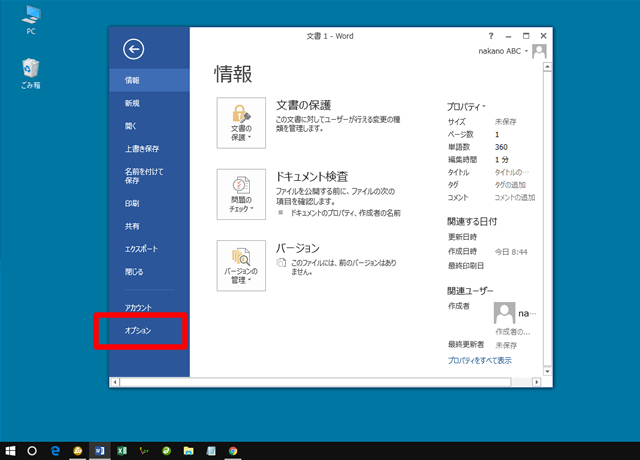
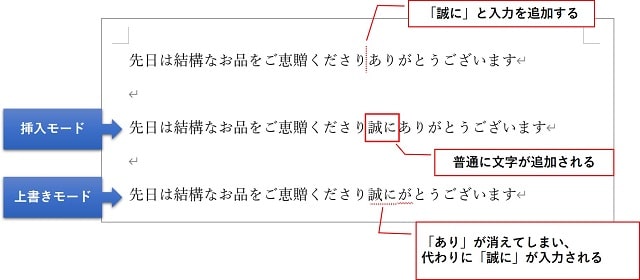
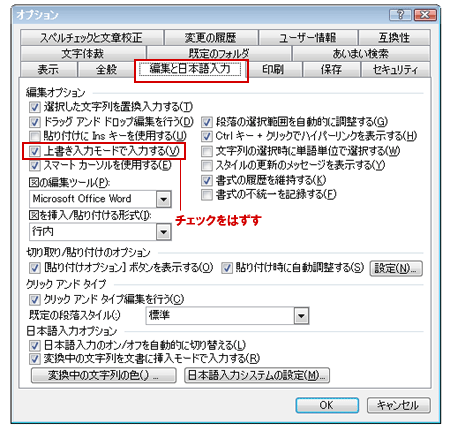
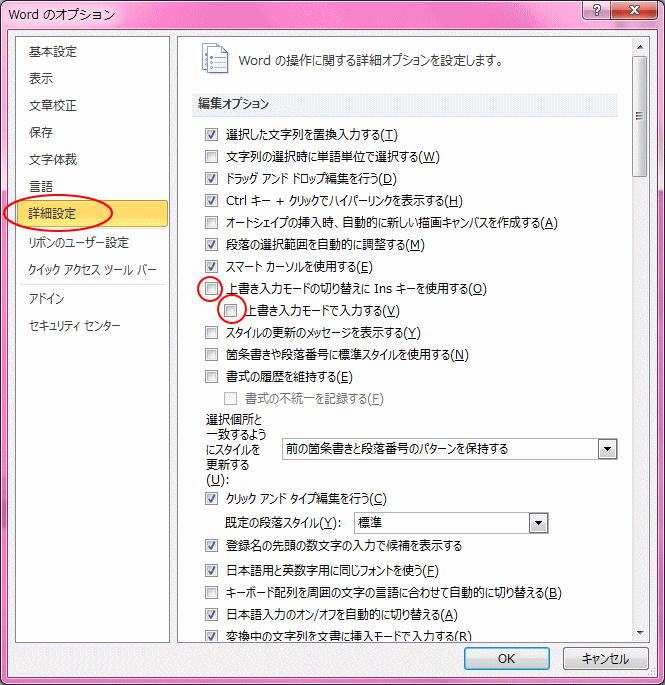
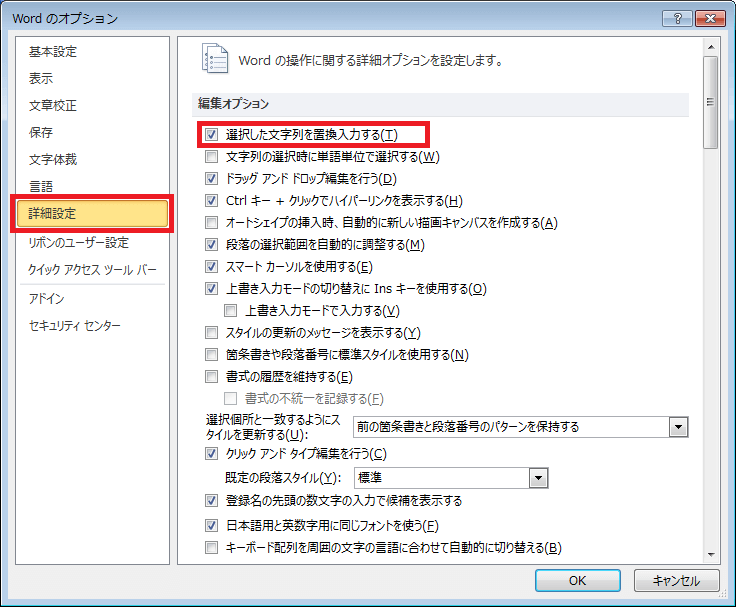
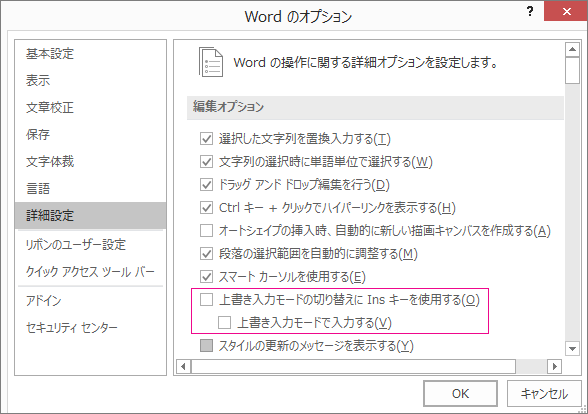
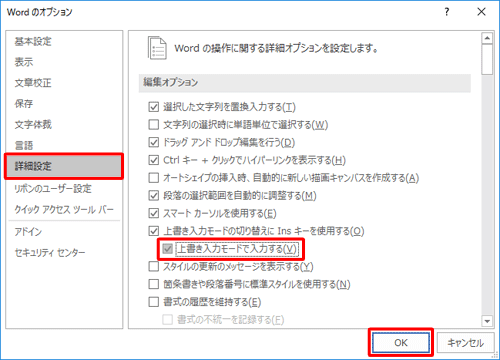
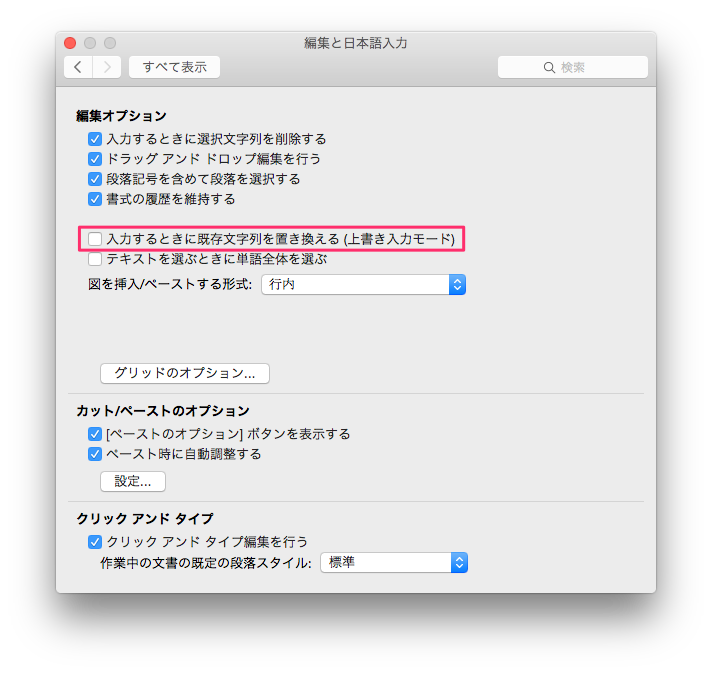
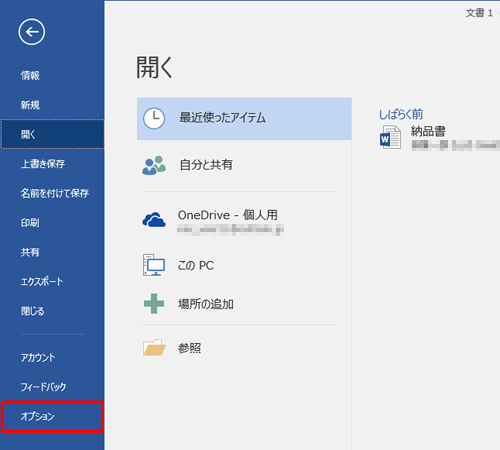
ワードで文字を入力したら隣の文字が上書きされてしまったとお悩みの方は多いと思います。 ※この時点で挿入モードになっている場合は、プルダウンの表記は「上書き入力 挿入モード」となります。2 ワード・エクセル挿入モードと上書きモードの変更方法 21 Insertキーで上書きモードを解除する方法; ワードの上書きモードを解除する Microsoft 365 Office 21 19 16 13 10 上書きモードと挿入モード ワードで文字を入力する場合、通常は「 挿入モード 」となります。 「挿入モード」とは入力した文字がカーソルのある箇所に挿入される一般的な入力方法です。
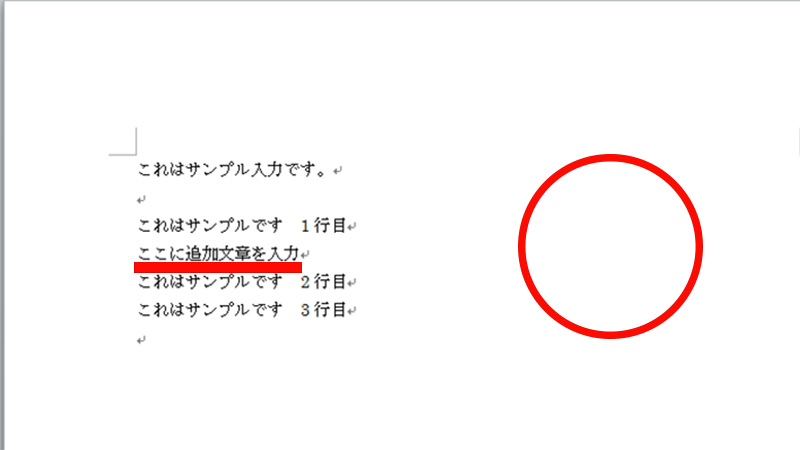
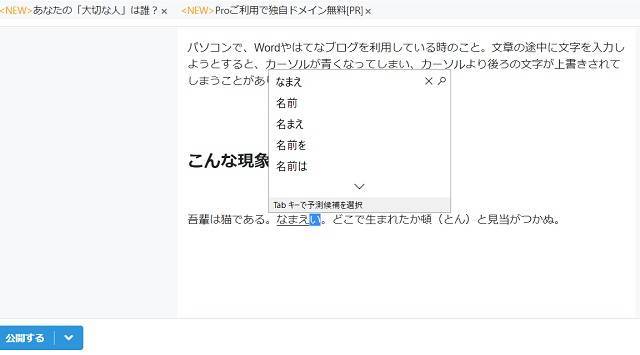
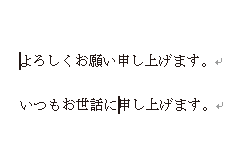
上書きモードから挿入モードに戻したい 気が付かずに上書きモードになっているので、挿入モードに戻したいのですが、どうすればよいですか? タイトルを編集しました。 このスレッドはロックされています。 質問をフォローしたり役に立ったことに 上書きモードとは、新たに入力する文字列が元の文字列を消してしまう、という入力モードです。例えば、 あいうえお という文字列があったとします。この前に ひらがな と入力するとします。通常は、 ひらがなあいうえお と、なりますよね。 文字が消えてしまうということは、いつの間にか「上書きモード」になっているということになります。 ワードの上書きモードを解除する方法 「上書きモード」から「挿入モード」に切り替える方法は簡単です。 キーボードの Insertキー を 1回 だけ
ワード 文字挿入 上書きのギャラリー
各画像をクリックすると、ダウンロードまたは拡大表示できます
 |  |  |
 |  |  |
 | |  |
「ワード 文字挿入 上書き」の画像ギャラリー、詳細は各画像をクリックしてください。
 |  |  |
 |  |  |
 |  |  |
「ワード 文字挿入 上書き」の画像ギャラリー、詳細は各画像をクリックしてください。
 |  |  |
 |  |  |
 |  |  |
「ワード 文字挿入 上書き」の画像ギャラリー、詳細は各画像をクリックしてください。
 |  |  |
 |  |  |
 |  |  |
「ワード 文字挿入 上書き」の画像ギャラリー、詳細は各画像をクリックしてください。
 |  |  |
 |  |  |
 |  |  |
「ワード 文字挿入 上書き」の画像ギャラリー、詳細は各画像をクリックしてください。
 |  |  |
 |  |  |
 |  | |
「ワード 文字挿入 上書き」の画像ギャラリー、詳細は各画像をクリックしてください。
 |  |  |
 |  |  |
 |  |  |
「ワード 文字挿入 上書き」の画像ギャラリー、詳細は各画像をクリックしてください。
 |  |  |
 |  |  |
 |  |  |
「ワード 文字挿入 上書き」の画像ギャラリー、詳細は各画像をクリックしてください。
 |  |  |
 |  | |
 |  |  |
「ワード 文字挿入 上書き」の画像ギャラリー、詳細は各画像をクリックしてください。
 |  |  |
 |  |  |
 |  |  |
「ワード 文字挿入 上書き」の画像ギャラリー、詳細は各画像をクリックしてください。
 |  |  |
 |  |  |
 |  |  |
「ワード 文字挿入 上書き」の画像ギャラリー、詳細は各画像をクリックしてください。
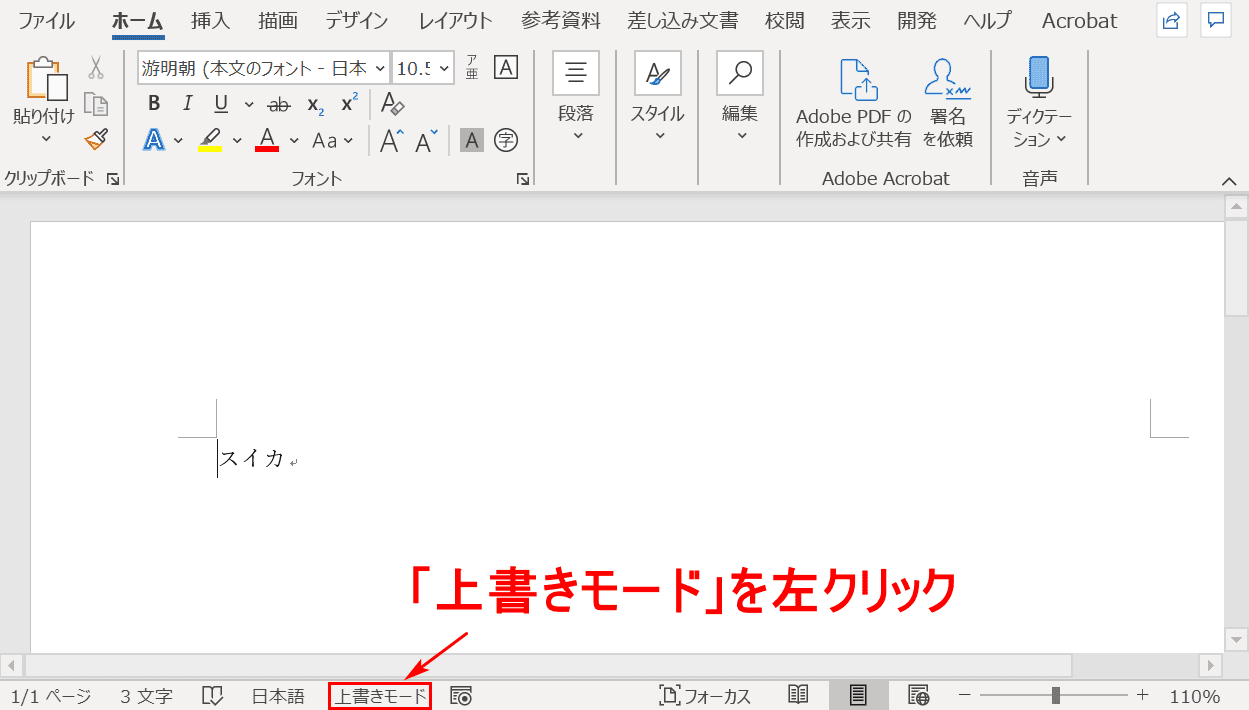 |  |
ステータスバーで現在のモード (挿入/上書き) を示す部分をクリックすることにより、モードを切り替えることができます。 挿入 挿入モードが有効になっています。When in Writer テキストカーソルは点滅する縦線です。この部分をクリックして上書きモード挿入モード時のステータスバー 挿入モードで文字を入力すると、カーソル位置に文字が挿入されます。 上書モード時のステータスバー カーソルが表示されているところに、上書き入力モードで入力します。 入力した文字が文字の上に重なって表示され
Incoming Term: ワード 文字挿入 上書き,


コメント
コメントを投稿